
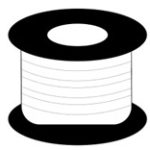
 LED DÂY THE SUN
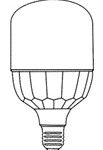 ĐÈN BÚP LED
 ĐÈN TUÝP LED THUỶ TINH
 ĐÈN TUÝP LED MICA
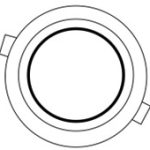 ĐÈN ÂM TRẦN DOWNLIGHT
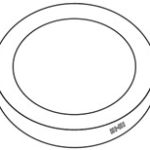 ĐÈN ỐP NỔI
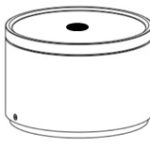 ĐÈN ỐNG BƠ COB
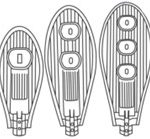 ĐÈN ĐƯỜNG STREET LIGHT
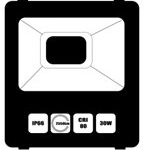 ĐÈN PHA LED
 ĐÈN PANEL TẤM
 ĐÈN TƯỜNG TRANG TRÍ
 ĐÈN BÚP MÀU TRANG TRÍ
 ĐÈN NHÀ XƯỞNG UFO
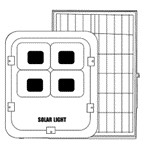 ĐÈN NĂNG LƯỢNG MẶT TRỜI
 MÁNG ĐÈN LED
 ĐUI ĐÈN CẢM ỨNG
 Ổ CẮM NỐI DÂY
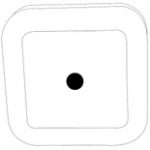 ĐÈN NGỦ CẢM ỨNG
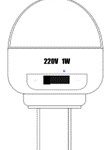 ĐÈN NGỦ CÔNG TẮC 2 CHẾ ĐỘ SÁNG
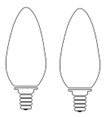 ĐÈN NHÓT THỜ
Chưa được phân loại
NV Casino App Android aanpassingen donkere modus en weergave-instellingen
De nv casino app android biedt spelers een gebruiksvriendelijke en visueel aantrekkelijke manier om hun favoriete casinospellen te spelen op mobiele apparaten. Een van de voordelen van de app is de mogelijkheid om de weergave-instellingen aan te passen, waardoor de gebruikerservaring nog aangenamer wordt. Een van de populairste functies daarvoor is de donkere modus, die niet alleen prettiger is voor de ogen bij weinig licht, maar ook helpt bij het besparen van batterijvermogen.
Het aanpassen van de instellingen in de NV Casino app is heel eenvoudig en snel. Gebruikers kunnen eenvoudig schakelen tussen de lichte en donkere modus, afhankelijk van hun voorkeur. Daarnaast biedt de app uitgebreide opties voor het personaliseren van de weergave, zodat elke speler de interface kan afstemmen op zijn of haar wensen en comfortabele kijkhoeken. Hierdoor wordt het spelen nog aangenamer en kunnen spelers langer genieten zonder vermoeidheid te ervaren.
In deze gids bespreken we de stappen om de donkere modus en andere weergave-instellingen in de NV Casino app te wijzigen, zodat je het maximale uit je ervaring kunt halen. Of je nu de voorkeur geeft aan een minimalistische uitstraling of de helderheid van de interface wilt aanpassen aan je omgeving, wij helpen je om alles eenvoudig en efficiënt te regelen.
NV Casino App Android: donker modus inschakelen voor comfortabel gokken
Het gebruik van de NV Casino App op Android kan een prettige ervaring zijn, vooral wanneer je de donker modus activeert. Deze functie vermindert de belasting op je ogen door een donkere achtergrond te gebruiken in plaats van de standaard lichte kleuren. Hierdoor is het gemakkelijker om te gokken in donkere omgevingen of gedurende langere periodes zonder vermoeidheid van de ogen.
Het inschakelen van de donker modus op je Android-apparaat voor de NV Casino App is eenvoudig en kan direct binnen de app of via de systeeminstellingen worden gedaan. Het aanpassen van de weergave-instellingen zorgt voor een meer gepersonaliseerde en comfortabele speelervaring, wat vooral waardevol is tijdens nachtelijke sessies of in verduisterde kamers.
Hoe schakel je de donker modus in binnen de NV Casino App?
- Open de NV Casino App op je Android-apparaat.
- Ga naar het menu of instellingen via het pictogram rechtsboven op het scherm.
- Selecteer de optie ‘Weergave’ of ‘Display instellingen’.
- Kies voor de optie ‘Donker modus’ of ‘Dark theme’ om deze in te schakelen.
Na het activeren van de donker modus zullen de meeste functies en schermen in de app in een donkere kleurstelling verschijnen, wat de leesbaarheid verbetert en het gebruik aangenamer maakt tijdens het gokken in het donker.
Hoe de nachtweergave aan te passen voor een zachte visuele ervaring
Het aanpassen van de nachtweergave op de NV Casino app voor Android kan het gebruiksgemak aanzienlijk verbeteren door een comfortabelere visuele ervaring te bieden tijdens het gamen in het donker. Door deze functie correct in te stellen, wordt de belasting voor de ogen verminderd en wordt vermoeidheid voorkomen.
Hier volgen eenvoudige stappen om de nachtweergave aan te passen en optimaal te profiteren van een zachte visuele ervaring:
Stappen voor het aanpassen van de nachtweergave
- Open de NV Casino app op uw Android-apparaat.
- Ga naar het menu ‘Instellingen’.
- Kies de optie ‘Weergave’ of ‘Display’.
- Zoek naar de ‘Donkere modus’ of ‘Nachtweergave’ en schakel deze in.
- Pas indien nodig de intensiteit van de donkere modus aan om de helderheid naar wens te optimaliseren.
Extra tips voor een comfortabele visuele ervaring
- Gebruik indien beschikbaar: Een donkere achtergrond met zachte tinten zoals donkerblauw of grijs verlaagt de belasting op de ogen.
- Instellingen aanpassen: Variëer met de nachthemel tot u de meest comfortabele verlichting hebt gevonden.
- Regelmatige pauzes: Neem korte pauzes om vermoeidheid te voorkomen bij langdurig gebruik.
Stappen om de kleurinstellingen van de app te personaliseren en het ontwerp te verbeteren
Het aanpassen van de kleurinstellingen in de NV Casino App op Android kan de gebruikservaring aanzienlijk verbeteren en de aesthetics van de interface personaliseren. Door de juiste instellingen te kiezen, kun je de app visueel aangenamer maken en tegelijkertijd de belasting voor je ogen verminderen. Het proces is eenvoudig en vereist slechts enkele stappen.
Voordat je begint, is het belangrijk om te controleren of de app de nieuwste versie heeft, zodat je toegang hebt tot alle beschikbare functies en opties voor aanpassing.
Hoe je de kleur- en weergave-instellingen kunt aanpassen
- Open de NV Casino App en ga naar het menu door op het hamburgermenu of de instellingenknop te tikken.
- Selecteer ‘Weergave-instellingen’ in het menu. Dit opent opties voor thema’s en kleurinstellingen.
- Kies de modus. Je kunt tussen ‘Donkere modus’ en ‘Lichte modus’ schakelen door op de bijbehorende knop te tikken.
- Pas kleuren aan. Sommige versies bieden de mogelijkheid om de primaire en secundaire kleuren te wijzigen voor een meer gepersonaliseerde look.
- Bevestig je instellingen door op ‘Opslaan’ of ‘Toepassen’ te tikken. De wijzigingen worden onmiddellijk doorgevoerd en je app ziet er nu naar jouw voorkeur uit.
Tips voor het verbeteren van het ontwerp
- Maak gebruik van compatibiliteit door te kiezen voor een modus die comfortabel is voor je ogen, vooral bij langdurig gebruik.
- Experimenteer met kleuren die goed contrasteren voor betere leesbaarheid en een aantrekkelijk uiterlijk.
- Overweeg het gebruik van themes die de hele app kunnen veranderen voor een uniforme uitstraling.
- Controleer of de app ondersteuningsinstellingen heeft voor extra personalisatie en optimalisatie.
Verhoog de contrasten en optimaliseer de leesbaarheid tijdens het gebruik van de app
Het aanpassen van de contrastniveaus in de NV Casino App kan de leesbaarheid aanzienlijk verbeteren, vooral bij het gebruik van de donkere modus. Door hogere contrasten tussen tekst en achtergrond wordt het gemakkelijker om informatie snel te verwerken en vermoeidheid van de ogen te verminderen. Het is aan te raden om de instellingen te controleren en aan te passen zodat de tekst duidelijk opvalt tegen de achtergrond.
Naast het verhogen van contrasten, kunnen specifieke weergave-instellingen zoals lettergrootte en fonttype helpen om de leeservaring verder te optimaliseren. Het gebruik van grotere letters en een gemakkelijk leesbaar lettertype vermindert de kans op vermoeide ogen en maakt het gebruik van de app comfortabeler, zelfs tijdens lange sessies. Door deze instellingen aan te passen, wordt de app toegankelijker voor een breed scala aan gebruikers.
Tips voor het aanpassen van contrasten en weergave-instellingen
- Gebruik de optie voor donkere modus voor een rustiger sightlijn en minder schittering.
- Verhoog de tekstgrootte in de instellingen voor betere leesbaarheid.
- Selecteer een hoog contrast thema indien beschikbaar.
- Pas de kleurenschema’s aan om tekst en achtergrond sterker te laten contrasteren.
- Maak gebruik van schermzoom of vergrotingsfuncties indien nodig.
Tips voor het automatiseren van donkere modus op basis van tijd of omgeving
Automatiseren van de donkere modus in de NV Casino App kan de gebruikerservaring aanzienlijk verbeteren door de interface aan te passen aan de omstandigheden rondom de gebruiker. Door het instellen van een automatische overgang gebaseerd op tijd of omgevingsfactoren zorgt u ervoor dat de app altijd de juiste modus gebruikt zonder dat u handmatig hoeft te schakelen.
Een andere belangrijke factor is het creëren van een naadloze ervaring die zich aanpast aan de omgeving en uw dagelijkse routine. Hieronder vindt u enkele praktische tips om deze automatisering effectief in te stellen en te gebruiken.
Tips voor het automatiseren van donkere modus op basis van tijd of omgeving
- Gebruik de systeembrede instellingen van Android: Veel apparaten en apps synchroniseren automatisch met de systeeminstellingen voor donkere modus. Stel de tijdschema’s in via de standaard instellingen van Android, zodat de app automatisch overschakelt tussen licht en donker op basis van daglicht of tijd van de dag.
- Maak gebruik van automatische triggers: Installeer of configureer apps zoals Tasker of Automate, waarmee je regels kunt instellen voor het aanpassen van de donkere modus op basis van omgevingslawaai, lichtniveau of locatie. Bijvoorbeeld, activeer de donkere modus wanneer je thuiskomt of wanneer het buiten donker wordt.
- Maak gebruik van slimme omgevingssensoren: Als je apparaat sensoren heeft die het omgevingslicht meten, koppel deze dan aan automations die de modus aanpassen op basis van de lichtintensiteit in je omgeving.
- Plan schema’s voor automatisch schakelen: Stel een schema in in de app of via externe automatiseringstools die de modus wijzigt op vaste tijden. Bijvoorbeeld, automatische overgang naar donkere modus vanaf zonsondergang tot zonsopkomst.
- Test en pas de instellingen aan: Controleer regelmatig of de automatische regels correct functioneren en pas ze aan waar nodig. Zo voorkom je dat de app niet correct reageert op veranderingen in de omgeving of je schema’s.
Aanpassen van tekstgrootte en interface voor beter overzicht en gebruiksgemak
Het aanpassen van de tekstgrootte en interface-instellingen in de NV Casino app op Android kan een aanzienlijk verschil maken in je gebruikservaring. Door de juiste instellingen te kiezen, wordt navigatie eenvoudiger en worden informatie en opties beter leesbaar, wat vooral belangrijk is voor langdurig gebruik of voor gebruikers met visuele uitdagingen.
Hieronder vind je een overzicht van de belangrijkste stappen en tips om je interface optimaal aan te passen voor een meer comfortabele en efficiënte beleving.
Stap voor het aanpassen van tekstgrootte en interface-instellingen
- Ga naar de app-instellingen: Open de NV Casino app en tik op het menu-icoon. Selecteer vervolgens ‘Instellingen’ of ‘Voorkeuren’.
- Pas de tekstgrootte aan: Zoek naar de optie ‘Lettergrootte’ of ‘Tekstgrootte’. Verhoog of verlaag de schaal afhankelijk van je behoeften. Sommige apps bieden een schuifbalk of vooraf ingestelde opties voor grotere of kleinere tekst.
- Interface-instellingen controleren: Kijk of er opties zijn voor het aanpassen van knoppen, iconen en menu’s. Kies voor een overzichtelijke layout die voor jou het beste werkt.
- Gebruik de systeeminstellingen van Android: Ga naar ‘Instellingen’ > ‘Toegankelijkheid’ > ‘Tekst en scherm’ om de allround tekstgrootte en schermweergave aan te passen voor alle apps, inclusief NV Casino.
- Test en verfijn: Navigeer door de app na het aanpassen van instellingen en stel bij indien nodig om het maximale overzicht en gebruiksgemak te bereiken.
Conclusie
Door de tekstgrootte en interface-instellingen in de NV Casino app zorgvuldig aan te passen, verbeter je niet alleen de leesbaarheid, maar ook je algehele gebruikservaring. Het is belangrijk om deze instellingen af te stemmen op je persoonlijke voorkeuren en visuele behoeften, zodat je zonder onnodige inspanning door de app kunt navigeren en genieten van je spelervaring.
Vraag-en-antwoord:
Hoe kan ik de donkere modus op de NV Casino app voor Android activeren?
Om de donkere modus in de NV Casino app voor Android in te schakelen, opent u eerst de app en gaat u naar het instellingenmenu. Vaak vindt u daar een optie genaamd ‘Weergave’ of ‘Thema’. Kies deze en selecteer vervolgens ‘Donkere modus’ of ‘Night mode’. Hiermee past de app de kleuren aan voor een comfortabeler gebruik bij weinig licht. Soms moet u de app opnieuw starten om de wijziging volledig door te voeren.
Welke instellingen kan ik aanpassen voor een betere weergave in de NV Casino app?
Naast de donkere modus biedt de app meestal opties voor het aanpassen van de lettergrootte, contrast en achtergrondkleur. Via het menu ‘Weergave’ of ‘Display’ kunt u kiezen voor een groter lettertype of meer contrast voor beter leesbaarheid. Sommige versies van de app geven ook de mogelijkheid om de indeling van de interface te veranderen voor een overzichtelijkere ervaring. Het aanpassen van deze instellingen maakt het gebruik comfortabeler, vooral bij langdurig spelen.
Kan ik de kleurinstellingen van de NV Casino app zelf aanpassen voor meer persoonlijke voorkeuren?
De meeste versies van de NV Casino app laten niet toe om de kleuren volledig zelf te bepalen, maar wel om te kiezen tussen vooraf gedefinieerde thema’s, zoals licht of donker. Als u meer controle wilt over de kleuren, kunt u kijken of uw apparaat instellingen voor toegankelijkheid biedt waarmee u kleuren of contrasten kunt aanpassen, die invloed kunnen hebben op de weergave binnen de app. Houd er rekening mee dat uitgebreide kleuraanpassingen meestal niet direct in de app zelf beschikbaar zijn.
Hoe kan ik de weergave-instellingen herstellen naar de standaardwaarden?
Om de weergave-instellingen terug te zetten naar de originele staat, gaat u naar het instellingenmenu van de app en kiest u voor de optie ‘Reset naar standaard’. Als deze optie niet aanwezig is, kunt u handmatig de geselecteerde opties voor thema’s, lettergrootte en contrast terugzetten naar de vooraf ingestelde standaardwaarden. Soms is het nodig de app opnieuw te installeren om alle aangepaste instellingen volledig te wissen. Dit helpt vooral als het aanpassen van de weergave problemen veroorzaakt of als u het overzicht wilt herstellen.


