
 LED DÂY THE SUN
 ĐÈN BÚP LED
 ĐÈN TUÝP LED THUỶ TINH
 ĐÈN TUÝP LED MICA
 ĐÈN ÂM TRẦN DOWNLIGHT
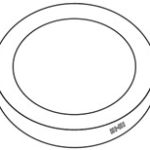 ĐÈN ỐP NỔI
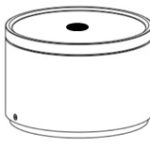 ĐÈN ỐNG BƠ COB
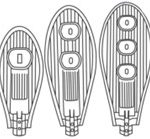 ĐÈN ĐƯỜNG STREET LIGHT
 ĐÈN PHA LED
 ĐÈN PANEL TẤM
 ĐÈN TƯỜNG TRANG TRÍ
 ĐÈN BÚP MÀU TRANG TRÍ
 ĐÈN NHÀ XƯỞNG UFO
 ĐÈN NĂNG LƯỢNG MẶT TRỜI
 MÁNG ĐÈN LED
 ĐUI ĐÈN CẢM ỨNG
 Ổ CẮM NỐI DÂY
 ĐÈN NGỦ CẢM ỨNG
 ĐÈN NGỦ CÔNG TẮC 2 CHẾ ĐỘ SÁNG
 ĐÈN NHÓT THỜ
Chưa được phân loại
Windows’ta MSInfo32 kullanarak sistem bilgilerini edinin
Windows 10’da(Windows 10) , görev çubuğundaki arama alanına(search field) tıklayın veya dokunun, ” sistem bilgisi(system information) ” veya msinfo32 yazın(msinfo32) ve aynı ada sahip sonuca tıklayın veya dokunun. Windows 7’de Başlat Menüsünü açın ve (Start Menu)arama alanına(search field) ” sistem bilgisi(system information) ” yazın . Mundobaytlar » Windows » Windows’ta sistem bilgilerini görüntüleme ve msinfo32’yi kullanma Ana Sayfa » Öğreticiler » MSInfo32 ile sistem bilgileri kral games nasıl elde edilir ve kapsamlı raporlar nasıl oluşturulur?
Open System Information using search (all Windows versions)
Sistem Bilgileri’ne(System Information) sık sık erişiyorsanız , hızlı erişim için sabitleyebileceğiniz uygun yerler görev çubuğu ve Başlat Menüsü(Start Menu) (Windows 10 ve Windows 7) veya Başlat Ekranıdır(Start Screen) (Windows 8.1’de). Windows 10 sisteminizde (Windows 10)Cortana etkinse , ondan Sistem Bilgilerini(System Information) sizin için açmasını isteyebilirsiniz . Başlat’a(Start) tıklayın , uygulamalar listesini aşağı kaydırın ve Windows Yönetimsel Araçlar(Windows Administrative Tools) klasörünü açın.
Msinfo32 nedir ve Windows’ta ne için kullanılır?
Sistem Bilgilerini(System Information) görev çubuğuna sabitlemek için uygulamayı açın. Yazma, arama işlevini(search function) etkinleştirir ve sonuçlarda sağ tıklayın veya msinfo32’ye(msinfo32) uzun basın . Yazma, arama işlevini(search function) etkinleştirir ve görünen sonuçlarda msinfo32 öğesine tıklayın veya dokunun . Daha fazla kullanıcının konu hakkında bilgi sahibi olması için bilgileri paylaşın. Daha sonra bu dosyayı herhangi bir Windows bilgisayarda msinfo32 aracıyla açabilirsiniz..
Windows Arama kutusunu kullanarak Microsoft Sistem Bilgisi Aracını açın
- Bu önlemler, Böylece MSInfo’nuzu alan kişi, işlemi tekrarlamanızı istemeden ve sorunsuz bir şekilde bu bilgilerle çalışabilir.
- Daha gelişmiş senaryolar veya yönetim komut dosyaları içinBunu bir yerden çağırmakla ilgilenebilirsiniz komut penceresi yükseltilmiş ayrıcalıklara sahip.
- Windows 7’de Başlat Menüsünü açın ve (Start Menu)arama alanına(search field) ” sistem bilgisi(system information) ” yazın .
- Rockstar gibi ciddi bir şirket bağlamındaMsinfo’yu kendi bilet sistemleri üzerinden göndermek, teknik destek dünyasında standart bir uygulamadır ve iyi yönetildiğinde oldukça düşük bir risk taşır.
Hakkında veriler yer alıyor.Örneğin, grafik sürücüsünün çok eski olduğunu veya bazı DirectX bileşenlerinin eksik olduğunu tespit etmeye yardımcı olur. Bu dosyada DirectX, GPU, ses ve video sürücüleri, desteklenen çözünürlükler vb. DXDiag (DirectX Tanılama Aracı) bir başka resmi Windows yardımcı programıdır Çoğu PC oyununun temelini oluşturan DirectX ile ilgili video, ses ve bileşenlerdeki sorunları teşhis etmek için özel olarak tasarlanmıştır. Bir adım daha ileri gidip süreci otomatikleştirmek istiyorsanızBelirli bir klasörde dosya oluşturmak için Msinfo32’yi sessiz modda çalıştırabilirsiniz. Sisteminizin sahip olduğu bilgi miktarına bağlı olarak (birçok cihaz, birçok yazılım kategorisi vb.) işlemin tamamlanması biraz zaman alabilir. Eğer klavye kısayollarını çok kullanan biriysenizAracı Çalıştır’ı kullanarak veya konsoldan da başlatabilirsiniz.
Bu tür raporlar genellikle geliştiricilerin ve destek hizmetlerinin talep ettiği raporlardır. Windows 11 PC’nizde Win+E kısayolu ile Dosya Gezgini’ni açın. Win+R kısayol tuşuna basarak Çalıştır Komutu kutusunu açın. System32 klasörü, Microsoft Sistem Bilgisi aracının uygulama dosyasını depolar.
Aynı ekrandan Aygıt Yöneticisi’ni açabilirsinizTüm dahili ve harici donanımların listelendiği yer. Donanımın yanı sıra sürücüler de devreye giriyor.Bu sürücüler, sisteme her bir bileşenle nasıl iletişim kuracağını söyler. 4K video düzenleme, 3D motorlar veya bazı modern oyunlar, yalnızca ofis uygulamaları için tasarlanmış bilgisayarları kolayca çökertebilir.
/report ile oluşturulan .txt biçimiBu format, herhangi bir metin düzenleyiciyle açılabilen veya .nfo dosyalarını desteklemeyen betikler, arama araçları veya sorun yöneticileriyle işlenebilen düz bir rapor istiyorsanız kullanışlıdır. Birçok hizmet, bazı destek sistemleri güvenlik nedeniyle sıkıştırılmış dosyaları kabul etmediği veya engellediği için ZIP veya RAR formatında sıkıştırılmasını önermez. Bu adımları takip ettiğinizde masaüstünüzde bir .nfo dosyası oluşacaktır veya seçtiğiniz başka bir klasör. Sistem Bilgilerinden, tıpkı Başlat menüsünden başlatmış gibi, ancak burada daha sonra göreceğimiz komut satırı değiştiricilerini kullanarak doğrudan raporlar üretebilirsiniz. Bu, destek ekiplerinin genellikle sorduğu bilgidir.


